Soutien
Sitebuilder
Produit
info@lalilala.org
Nous aidons les créatifs à devenir financièrement indépendants

Pour plus d'informations, contactez-nous

LaLILaLa.org

Fait avec amour à Tiohtià:ke Montréal Hochelaga, Québec
Fait avec amour à Tiohtià:ke Montréal Hochelaga, Québec
Soutien
Lalilala
Produit
Communauté
Soutien
Paramètres généraux pour configurer votre boîte aux lettres
Comment ajouter des e-mails professionnels à votre site Web Lalilala
Tout d'abord, vous devez créer un email professionnel, ce qui est très simple.
Connectez-vous ou inscrivez-vous sur lalilala.org.
1 Dans le menu à votre droite, il y a une icône qui ressemble à un engrenage. Cliquez dessus.
2 Maintenant, un grand menu apparaîtra, avec un gros bouton qui dit Email Manager ou Email ou Gestionnaire des emails (selon la langue que vous utilisez). Cliquez dessus pour ouvrir les paramètres.
3 Là, vous verrez un gros bouton qui dit Add Email Box ou Ajouter une boîte email (encore une fois, selon vos paramètres de langue). Cliquez dessus.
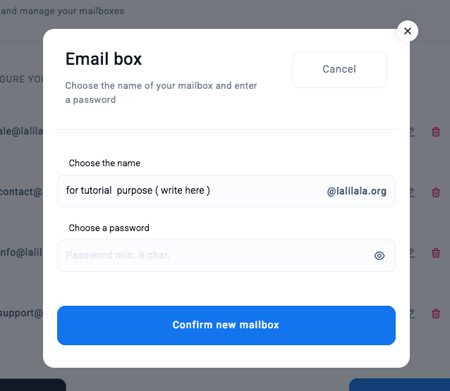
4 Maintenant, vous devez configurer l'email. Vous pouvez choisir des noms comme contact, info, ou admin.
Cliquez ou appuyez sur le bouton “Add Email Box”. Choisissez un nom et un mot de passe.
Pour plus d'informations, contactez-nous
Pour plus d'informations, contactez-nous
Projet soutenu par :







1
2
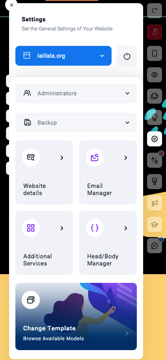
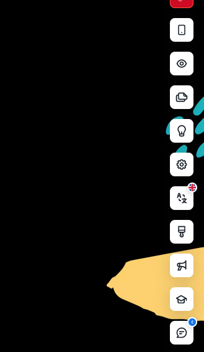
Cliquez dessus pour ouvrir les paramètres de votre site personnel.
Dans le menu à votre droite, il y a une icône qui ressemble à un engrenage.
4
3
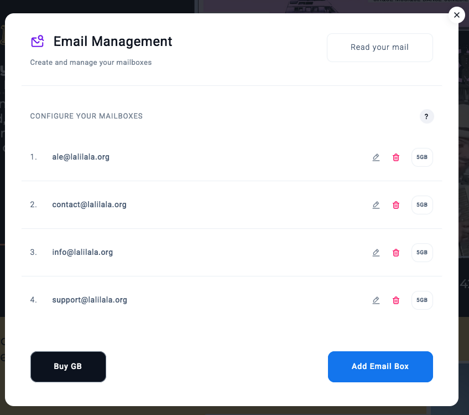
Vous verrez un gros bouton indiquant Ajouter une boîte email ou Add Email Box (encore une fois, selon vos paramètres de langue). Cliquez dessus.
Maintenant, vous devez configurer l'email. Vous pouvez choisir des noms comme contact, info ou admin.
Cliquez ou appuyez sur le bouton « Ajouter une boîte email ». Choisissez un nom et un mot de passe.
Comment connecter vos e-mails professionnels avec Gmail, Hotmail ou un autre client de messagerie.
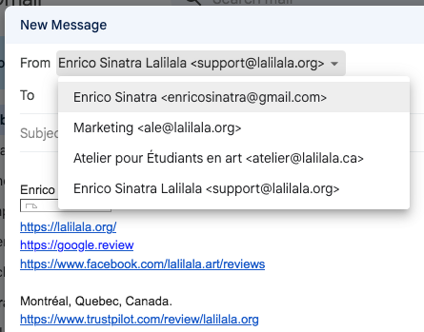
Avec Gmail, Hotmail, Yahoo, Protonmail, ou n'importe quelle autre adresse email que vous possédez, vous pouvez créer différents alias et les faire converger tous dans votre boîte de réception. Cela signifie que vous pouvez envoyer, recevoir et écrire depuis votre email classique Gmail, tout en gérant toutes les autres adresses email avec votre domaine professionnel.
Tutoriel avec des exemples Gmail (mais valable pour tous) :
Ouvrez Gmail.
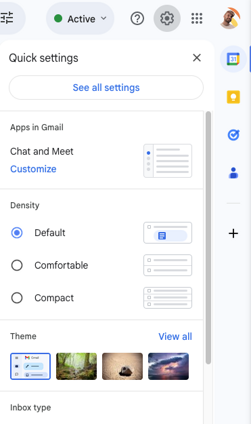
1 Sur le côté gauche, vous trouverez toujours une icône qui ressemble à un engrenage (paramètres). Cliquez dessus.
2 Maintenant, un bouton plus apparaîtra indiquant "Tous les paramètres" (la langue peut changer en fonction de la langue de votre navigateur).
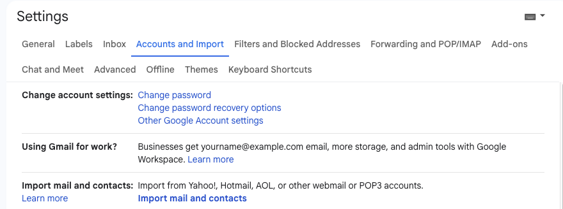
3 Ensuite, cliquez sur l'onglet Comptes et importation. Dans cette section, il y a un paragraphe sur les e-mails,
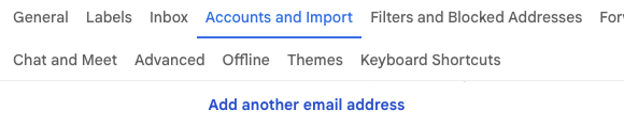
4 où vous pouvez cliquer sur Ajouter une autre adresse e-mail.
Un panneau jaune s'ouvrira, et maintenant vous configurez vos e-mails.
1
3
2
4
Envoyer des e-mails avec un autre e-mail, mais depuis le même e-mail.
Dans ces deux exemples, nous avons remplacé vos e-mails personnels par example@nameofyourwebsite et info@yourwebsite. Vous ne devez pas utiliser ces e-mails mais plutôt écrire vos propres adresses e-mail.
1
2
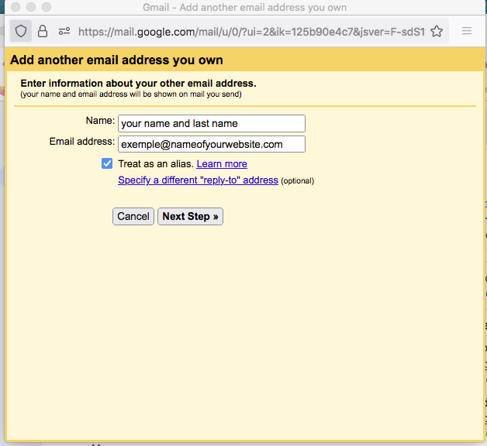
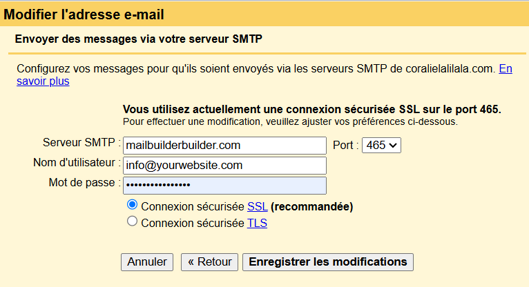
Dans la deuxième fenêtre, vous trouverez les paramètres à ajouter : le serveur, le port, le nom d'utilisateur et le mot de passe. Cliquez sur Enregistrer, et vous avez terminé.
Dans la première fenêtre, Gmail vous demande un nom. Vous pouvez entrer votre nom d'artiste ou, pour des raisons de confidentialité, vous pouvez choisir un nom qui garantit que personne ne connaît votre véritable identité.
Configuration SMTP :
Serveur SMTP : mailbuilderbuilder.com
Port : 465
Nom d'utilisateur : votre email@votresite.com
Mot de passe : le mot de passe sélectionné
Protocole SSL : Actif
Recevez des e-mails professionnels dans votre Gmail – Guide étape par étape
Vous pouvez désormais recevoir vos e-mails professionnels directement dans votre Gmail. Encore deux clics !
2
1
3
4
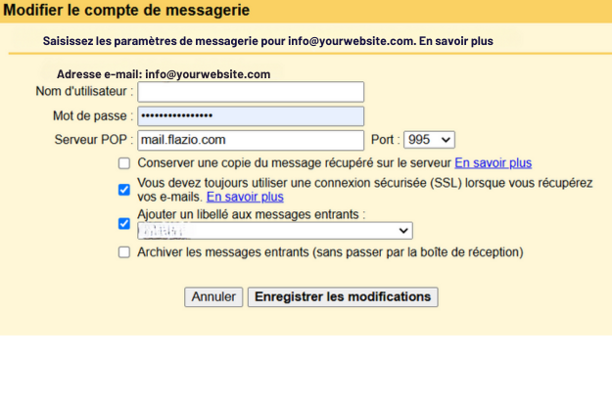
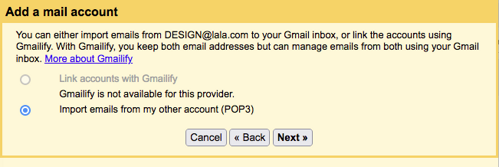
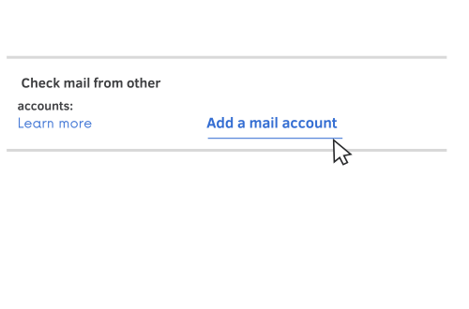
1 Maintenant, vous devez retourner aux paramètres de Gmail, dans le même onglet qu'auparavant (Comptes et importation), et faire défiler jusqu'à « Vérifier le courrier d'autres comptes », « Ajouter un compte de messagerie ».
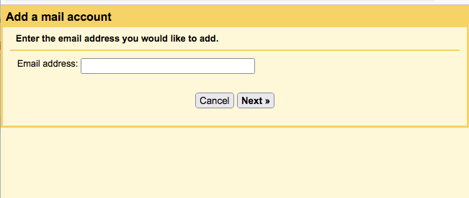
2 Entrez l'e-mail que vous avez configuré précédemment et cliquez sur Suivant.
3 Sélectionnez l'option « Importer les e-mails de mon autre compte POP3 ».
4 Choisissez le port 995, activez la connexion SSL, et vous pouvez ajouter une étiquette pour identifier les e-mails reçus de ce compte.
Courrier entrant
Configuration IMAP :
Nom d'utilisateur : votre email
Mot de passe : le mot de passe sélectionné
Port : 995
Serveur : mail.flazio.com
Protocole SSL : Actif
Comment configurer les enregistrements DNS pour lier votre domaine à votre site web
Après avoir acheté le compte PRO avec le Service DNS, il est nécessaire de configurer les enregistrements depuis le panneau de Configuration DNS de votre fournisseur actuel pour permettre l'activation de votre site web.
Les types d'enregistrements à modifier afin de lier votre domaine au site web que vous avez créé avec nous sont les enregistrements A et les enregistrements AAAA.
Pour l'enregistrement A, vous devrez insérer cet enregistrement :
Laissez le champ du Nom d'Hôte (Hostname) vide (ou entrez @), et définissez l'Adresse IP sur : 35.190.27.135.
Passez maintenant à l'enregistrement CNAME et saisissez ces paramètres :
Dans le champ du Nom d'Hôte (Hostname), entrez 'www', et en tant que valeur, saisissez le nom de votre domaine, par exemple : mariorossi.com.
Ensuite, dans l'enregistrement AAAA, vous devrez insérer un seul enregistrement :
Laissez le champ du Nom d'Hôte (Hostname) vide (ou entrez @), et saisissez la valeur de l'Adresse IP : 2600:1901:0000:0609:0000:0000:0000:0000.
Important à savoir : les enregistrements DNS A, AAAA et CNAME sont uniques, et deux enregistrements ou plus avec les mêmes caractéristiques pointant vers des adresses IP différentes ne peuvent pas coexister. Assurez-vous toujours qu'il n'y a pas d'autres enregistrements DNS similaires en dehors de ceux mentionnés dans le guide."